 Prueba la beta de MS Office 2007 sin descargar ni instalar nada / Samu73
ブログの文章をWordPressの管理画面ではなく、MicrosoftのWordで書いて、文字の色や大きさを調整したものを、そのままWordPressにペーストしたい、というニーズがあるのかどうかわかりませんが、とにかくそういうケースの対処法です。
WordPress標準の管理画面では記事入力画面では2つのモードがあります。
「ビジュアル」モードと「HTML」モードです。
僕はHTMLモードしか使いませんが、ITにそれほど精通していないクライアントさんが記事を書く場合はビジュアルモードが多いようです。
そのビジュアルモードではいわゆる「リッチテキストエディタ」とか「WYSIWYGエディタ」とか様々な呼称がありますが、ひと昔前のワープロっぽい入力メニューがあります。
文字を太字にしたり、アンダーラインを引いたり、左揃えにしたり、文字色変えたり、文字の大きさを変えたりが簡単にできるようになっています。
操作感としてはMicrosoftのWordと類似しているようです。
そのため、クライアントさんが記事の下書きをWordで行い、清書としてWordPressで整える、というケースのお話。

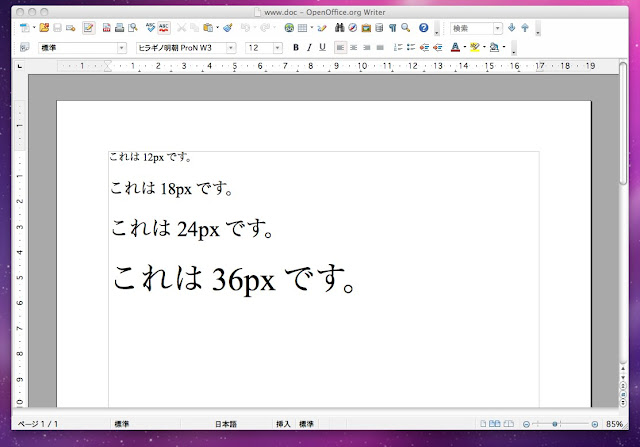
↑例えば、このようにWordでテキストを作成します。
僕はMac用のWordを持っていませんので、OpenOfficeで代用。
話は脱線しますがMac用のOffice系製品はどうも不具合が多いようですね・・・詳しくは知りませんが・・・。
マクロとか使わないのであればOpenOfficeで困ったことはないですね、いまのところ。
▼無料総合オフィスソフトウェア – OpenOffice.org 日本語プロジェクト
もっと言えばGoogleドキュメント(名称はDriveで統一?)でも充分ですな。
話を元に戻します。
で、Wordで文章を作ったら、全選択してコピーしておきます。

(1)WordPressに移り、新規記事入力画面で、「ビジュアル」モードにします。
(2)右の方にある「全ツール表示切替」というボタンをクリック
(3)すると、メニューの2段目が出てきます。
(4)消しゴムのようなアイコンの左、「Wordから貼り付け」ボタンをクリック
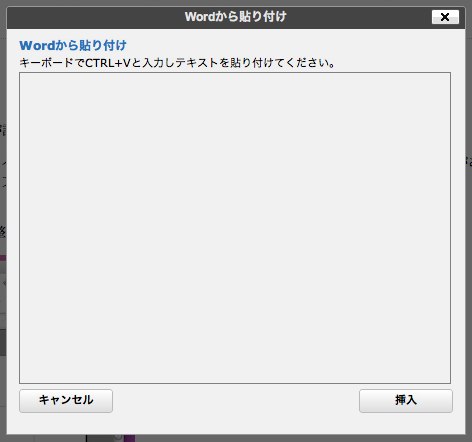
するとこのような画面が出るので、ここにWordでコピーしておいたテキストをペーストします。
Wordで編集した文字の大きさや文字色などの属性が継承されたままペーストできたと思います。
WordPressは分からないけど、WordやExcelなら分かる、という人は多いと思いますので、こういうこともできるんだ、ということを覚えておくといいかなと思います。

アスキー・メディアワークス
売り上げランキング: 10651

毎日コミュニケーションズ
売り上げランキング: 21238

売り上げランキング: 13206
