
WordPress Button Closeup / Titanas
WordPress開発においてローカル環境を手軽に構築できる『BitNami』を試してみました。
WordPressのテーマ作成などを行う際には、まずはローカルで作業を行いますが、WordPressの場合はデータベースとの連携もありますので、通常のhtmlのように単純にはいきません。
そこでローカル環境に擬似的にサーバとデータベースを再現するための環境構築を行う必要があります。
ローカルにWordPress環境を再現するには「MANP」というアプリケーションが有名です。
MANP
▼おねえさんの分かりやすい説明付きで、Mac のローカル環境に WordPress をインストールしてみた – ウェブおねえさん
MANPでもいいのですが、今回はもうひとつの有力アプリケーション「BitNami」でやってみたいと思います。
参考にしたのはこちら。
▼死ぬほど簡単にローカルにWordPress環境を構築できる「BitNami」の導入方法!(Mac編) | OZPAの表4
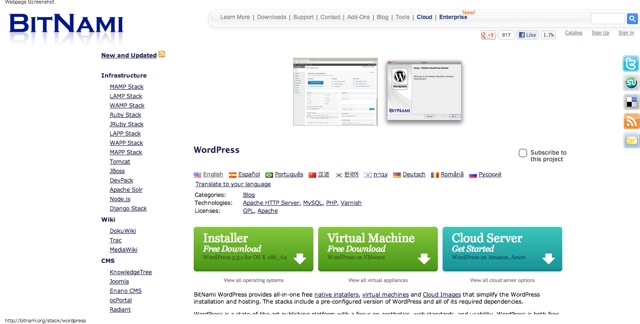
まず、BitNamiをダウンロードします。
こちらの公式サイトから。
▼BitNami WordPress Stack – Free installers, virtual machines and cloud hosting images

Mac用で最新のOSXならばこちらで。

ダウンロードするとこんな画面になります。
ダウンロードしたことをツイートしてもいいかもしれません。

記事執筆時でのバージョンは「bitnami-wordpress-3.5.1-0-osx-x86_64-installer.dmg」でした。

「bitnami-wordpress-3.5.1-0-osx-x86_64-installer.dmg」をダブルクリックで起動します。

「NEXT」で次へ。
とりあえず、今回はそのまま次へ。

アプリケーションフォルダへ保存するならそのまま次へ。
ここで指定した場所がローカル環境を構築する場所になります。

名前などを適当に入れていきます。

ブログの名前を決めます。

とりあえずOKで。

Gmailを使う場合は設定をします。

クラウドホスティング・・・・とりあえず今はいらないのでチェックを外しておきましょう。

インストールが始まります。

ここまで来たらインストール完了です。
「Finish」をクリック。

ブラウザでこのページが表示されます。

「Access BitNami WordPress Stack」をクリックすると、WordPressのアドレスに進みます。
デフォルトテーマが適用されていますね。

ブラウザのアドレスバーを見てみましょう。
僕の環境では「http://127.0.0.1:8080/wordpress/」となっていました。
この末尾に「wp-admin」と付け加えてリターンキーを押すとログイン画面に遷移します。
あとは、BitNamiインストール時に設定したログイン名・パスワードを使ってログインすれば管理画面に遷移します。

さて、インストールしたWordPress本体はどこにあるのか、ですが、僕の場合はアプリケーションフォルダにインストールしましたので「wordpress-3.5.1-0」内の「apps/wordpress」にあります。

テーマ制作以外でプラグインなどを入れたい場合は「/apps/wordpress/htdocs/wp-content」のプラグインフォルダに入れればOKです。
ざっくりとですが、上記の手順でローカル環境にWordPressをインストールすることができたと思います。
なお、間違いなどありましたらガシガシご指摘いただければと思います。

ソフトバンククリエイティブ
売り上げランキング: 2,767

ソシム
売り上げランキング: 3,895

マイナビ
売り上げランキング: 9,789

ソーテック社
売り上げランキング: 44,152

ソシム
売り上げランキング: 54,341
